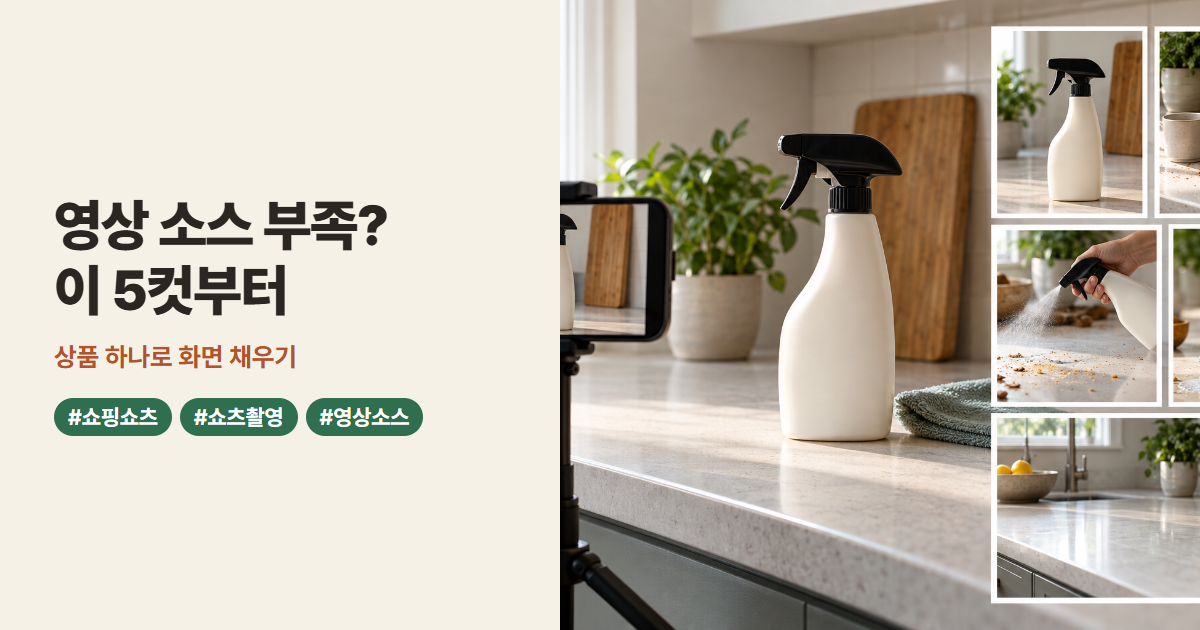
지난 글에서는 목소리와 자막을 알아듣기 쉽게 다듬는 이야기를 했죠. 그런데 막상 편집기를 열면 다른 문제가 튀어나옵니다. 대본은 짧고 자막도 읽기 좋게 만들었는데, 화면에는 상품을 들고 있는 장면 하나뿐인 거예요. 어? 이 장면을 또 써야 하나?
나도 처음엔 영상 소스가 부족하면 새 상품을 찾아야 한다고 생각했어요. 사실은 상품이 부족한 게 아니라, 한 상품을 보여주는 장면이 부족한 경우가 많았습니다. 그래서 요즘은 편집 전에 촬영 목록부터 적습니다. 거창한 장비 목록이 아니라, 휴대폰 옆에 놓고 확인할 수 있는 다섯 줄짜리 메모예요.
편집하다 막히는 이유는 컷이 비슷해서
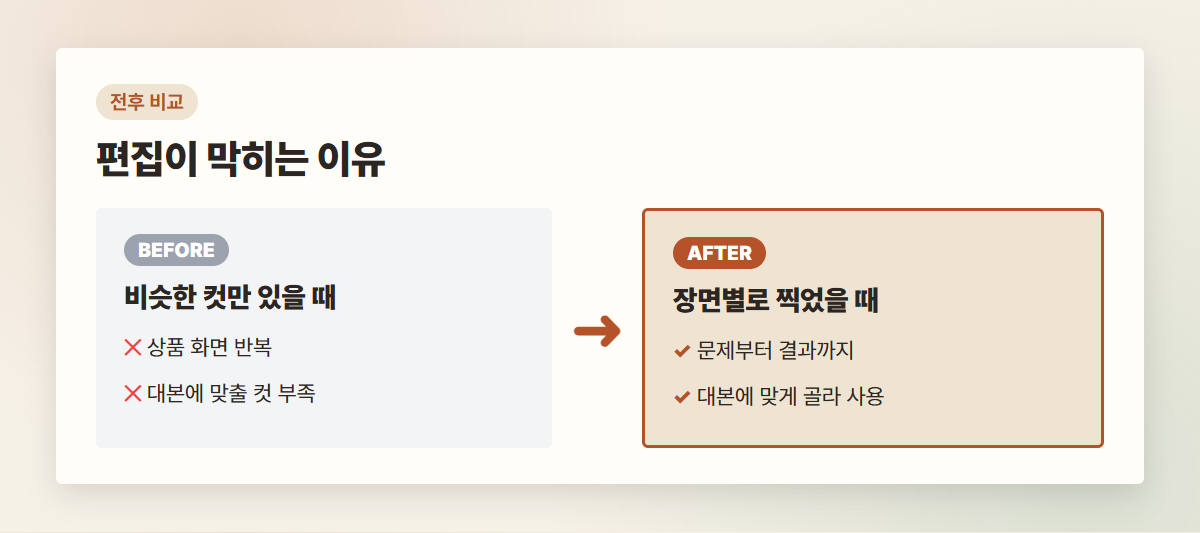
상품을 책상 위에 놓고 앞에서 한 번, 조금 옆에서 한 번 찍었다고 해볼게요. 파일은 두 개지만 시청자 눈에는 거의 같은 화면입니다. 설명할 때도, 사용하는 순간에도, 결과를 말할 때도 그 화면을 반복하게 되죠. 나름 열심히 찍었는데 편집기 앞에서 멈추는 이유가 이거였어요.
반대로 필요한 순간을 각각 찍어두면 짧은 대본에도 화면을 맞춰 넣기 쉬워집니다. ‘이런 불편 있죠?’에는 문제 장면, ‘이렇게 써요’에는 손 사용 장면이 붙는 식이에요. 촬영 목록은 예쁜 영상을 많이 찍기 위한 계획이 아니라, 대본의 빈칸을 채우기 위한 계획입니다.
찍기 전에 대본 옆에 필요한 화면을 한 줄씩 적어보세요. 이미 가진 컷은 표시하고, 없는 컷만 촬영하면 됩니다. 무작정 길게 녹화한 뒤 쓸 만한 부분을 찾는 것보다 내가 뭘 놓쳤는지 알아보기 편하더라고요.
상품 하나당 기본으로 챙길 다섯 장면

나는 상품을 받으면 우선 아래 다섯 가지를 확인합니다. 전부 멋지게 찍을 필요는 없어요. 각 장면이 서로 다른 질문에 답하면 됩니다.
- 전체 모습: 무엇을 소개하는지 한눈에 보이게 찍습니다. 크기를 짐작하기 어려운 상품이라면 실제 사용하는 공간에 놓아보세요.
- 문제 장면: 상품을 쓰기 전의 불편을 보여줍니다. 어질러진 서랍, 자꾸 미끄러지는 물건처럼 시청자가 알아볼 만한 상황이면 좋습니다.
- 손 사용 장면: 손으로 잡고, 끼우고, 펼치는 과정을 찍습니다. 설명을 길게 하지 않아도 사용법이 보이는 컷이에요.
- 가까이 본 디테일: 연결 부위나 재질처럼 구매 전에 궁금할 부분을 가까이서 보여줍니다. 초점이 흐리면 다시 찍는 편이 낫습니다.
- 결과 장면: 사용한 뒤 무엇이 달라졌는지 보여줍니다. 변화가 크지 않다면 과장해서 연출하지 말고, 실제로 확인되는 모습만 담으세요.
예를 들어 서랍 정리용품이라면 어지러운 서랍에서 시작해, 상품 전체를 보여주고, 손으로 넣는 과정을 찍을 수 있겠죠. 칸의 모양을 가까이 보여준 뒤 정리된 서랍으로 끝내면 기본 흐름이 만들어집니다. 물론 상품에 따라 순서는 바뀌어도 괜찮아요. 중요한 건 같은 각도의 상품 사진만 늘어나지 않게 하는 겁니다.
촬영 전에 이 표만 옆에 두세요

촬영하다 보면 손 사용 장면은 찍었는데, 정작 쓰기 전 상태를 안 찍는 일이 생깁니다. 아... 정리를 끝낸 다음에야 생각나면 다시 어질러야 하잖아요. 그래서 나는 특히 되돌리기 어려운 장면부터 확인합니다.
| 필요한 컷 | 찍을 때 확인할 것 |
|---|---|
| 전체 모습 | 상품이 화면 안에 온전히 보이나? |
| 문제 장면 | 사용 전 불편이 실제로 보이나? |
| 손 사용 | 손에 가려 핵심 동작이 안 보이진 않나? |
| 디테일 | 보여줄 부분에 초점이 맞았나? |
| 결과 장면 | 앞 장면과 비교할 변화가 보이나? |
촬영은 세로 화면으로 하고, 상품 주변에 자막이 들어갈 자리도 조금 남겨둡니다. 휴대폰을 고정한 뒤 같은 공간에서 찍으면 컷을 이어 붙이기도 편해요. 조명 장비가 없다면 밝은 곳에서 먼저 찍어보고요. 여기서 중요한 건 장비보다 화면에서 상품과 동작을 알아볼 수 있느냐입니다.
소리가 중요한 상품이 아니라면 촬영할 때 말을 동시에 잘하려고 애쓰지 않아도 됩니다. 지난 글에서 다듬은 목소리를 나중에 얹을 수 있으니까요. 나는 말하면서 손까지 움직이다가 둘 다 어색해진 적이 있습니다. 그냥 화면부터 또렷하게 찍는 게 마음 편하더라고요.
파일 이름만 정리해도 재촬영이 줄어요

촬영을 마쳤다면 편집 앱을 열기 전에 파일을 한번 훑어보세요. 나는 상품 이름 뒤에 장면 이름을 붙여 둡니다. 예를 들면 ‘서랍정리_문제’, ‘서랍정리_손사용’처럼요. 자동으로 붙은 파일 이름만 보고 찾으려면, 결국 비슷한 영상들을 하나씩 다시 재생하게 됩니다.
각 컷에서 사용할 부분이 실제로 있는지도 확인합니다. 찍었다는 기억과 쓸 수 있는 화면은 다르거든요. 손이 상품을 완전히 가렸거나 초점이 나갔다면 바로 다시 찍는 편이 낫습니다. 문제 장면과 결과 장면은 가능한 한 비슷한 위치에서 찍어두면 차이를 보여주기 쉽고요.
상품을 여러 개 촬영하는 날에는 한 상품의 다섯 장면을 끝낸 다음 다른 상품으로 넘어갑니다. 여기저기 왔다 갔다 하면 어느 상품의 결과 컷을 빠뜨렸는지 헷갈리기 쉬워요. 외부 영상이나 판매 페이지 이미지를 섞어 쓸 생각이라면 사용 권한도 먼저 확인하세요. 직접 확인하지 않은 효과를 내 촬영 결과처럼 보여주는 건 피해야 합니다.
컷이 준비되면 안내 문장도 자연스러워집니다
이제 다섯 장면을 대본에 맞춰 놓아봅니다. 첫 화면에 문제를 보여주고, 사용 장면으로 해결 과정을 보여준 뒤, 결과에서 멈추는 식이죠. 모든 컷을 꼭 다 써야 하는 건 아닙니다. 미리 찍어둔 장면 중 대본에 필요한 것만 고르는 것이 촬영 목록의 진짜 장점이에요.
편집해보니 도입이 밋밋하다면 상품을 바꾸기 전에 문제 장면부터 다시 살펴보세요. 손 사용 장면이 길어 지루하다면 핵심 동작이 보이는 부분만 남기고요. 이렇게 부족한 컷을 찾아 보완하면, 같은 상품으로 다른 시작 장면을 시험해보기도 쉬워집니다.
영상 끝에서 상품을 어떻게 확인할지 알려주고 싶다면, 그 문장에 어울리는 화면도 남겨두세요. 다만 갑자기 구매를 외치는 느낌은 피하고 싶죠. 다음 글에서는 이렇게 준비한 화면 위에 광고처럼 보이지 않는 행동 안내를 어떻게 넣을지 이야기해볼게요.
 |  |
첫 댓글을 남겨보세요.