
지난 글에서는 컴파일 언어와 인터프리터 언어의 차이를 이야기했다. 파이썬은 코드를 실행할 때 인터프리터가 중요한 역할을 한다고 했는데, 어? 그럼 내 컴퓨터에는 그 인터프리터가 있을까? 이번에는 바로 그 부분부터 준비해 보자. 오늘 목표는 파이썬을 설치하고, 설치 상태를 확인하고, 코드를 쓸 에디터를 고르는 것이다. 첫 코드를 실행하는 재미는 다음 글에 남겨두겠다.
코딩하려면 무엇이 필요할까?
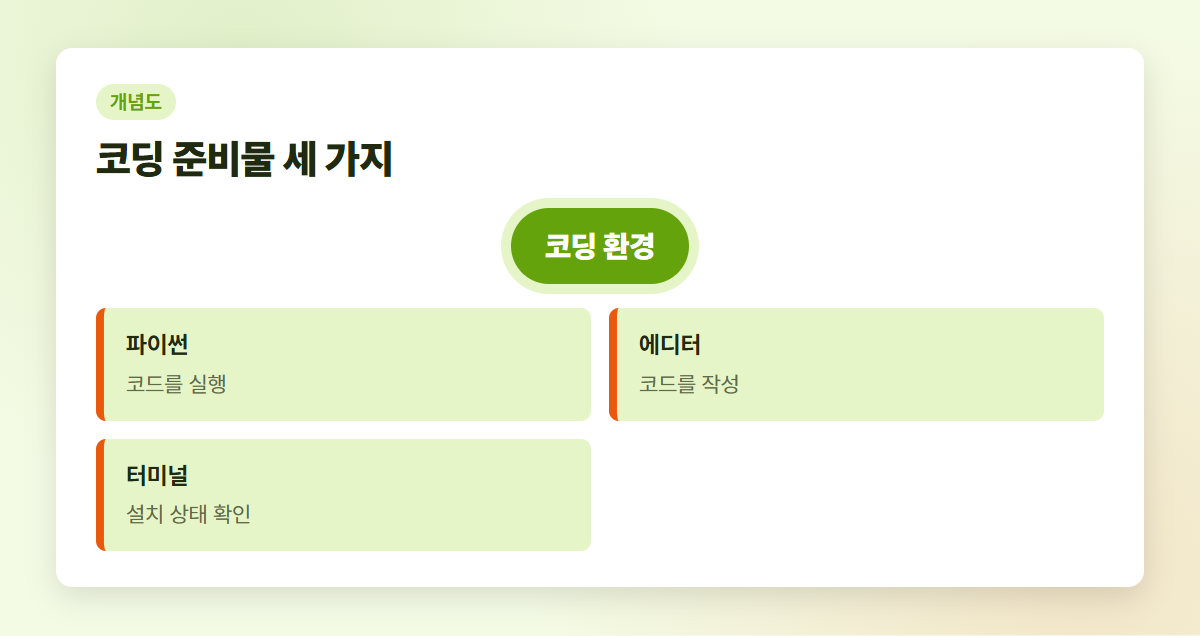
처음에는 ‘개발 환경’이라는 말부터 좀 거창하게 들린다. 사실은 준비물을 세 가지로 나누면 편하다.
- 파이썬: 내가 작성한 파이썬 코드를 실행할 프로그램이다.
- 코드 에디터: 코드를 읽고 쓰기 편한 작업 공간이다.
- 터미널: 명령어를 입력해 설치 상태를 확인할 수 있는 창이다.
에디터에서 글을 쓴다고 해서 파이썬이 자동으로 설치되는 건 아니다. 문서 작성 프로그램을 설치했다고 프린터까지 생기지는 않는 것과 비슷하다. 터미널도 새로운 도구를 꼭 설치해야 한다는 뜻은 아니다. Windows의 PowerShell, macOS의 터미널처럼 컴퓨터에 있는 창을 쓰면 된다.
솔직히 말하면 나도 처음에는 에디터만 열어놓고 ‘왜 실행이 안 되지?’ 하며 한참 헤맸다. 준비물을 따로 생각하니 그제야 어디를 확인해야 할지 보이더라.
파이썬은 공식 사이트에서 설치하자
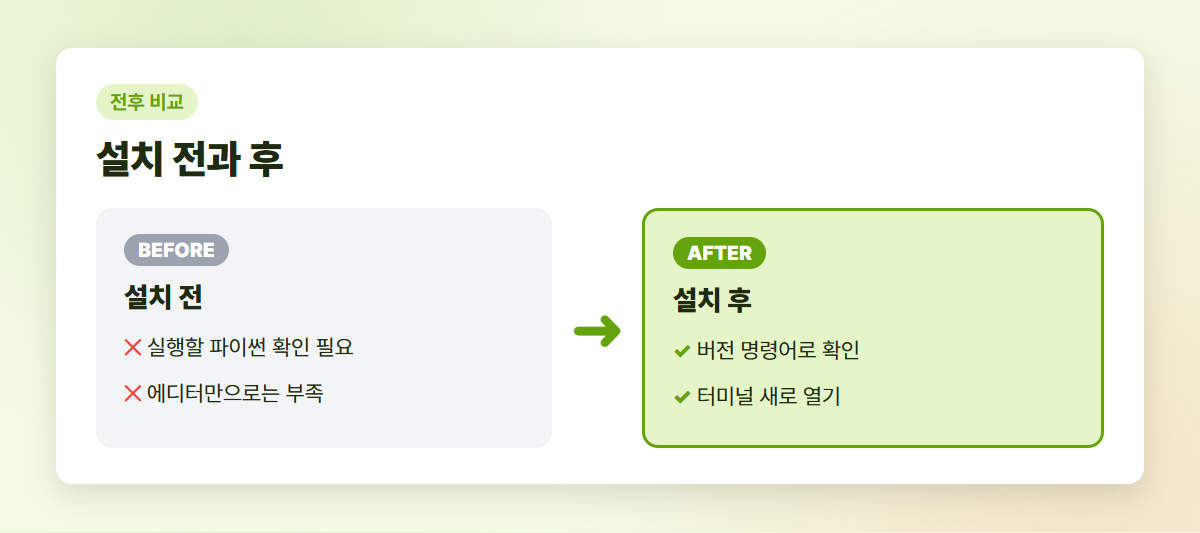
먼저 파이썬 공식 다운로드 페이지에서 사용하는 운영체제에 맞는 설치 파일을 받자. 검색 결과의 낯선 다운로드 사이트를 돌아다니기보다 공식 사이트로 바로 가는 편이 마음 편하다. 화면의 버튼 이름이나 설치 과정은 운영체제와 배포 버전에 따라 조금씩 다를 수 있다.
Windows라면 설치 창을 그냥 넘기기 전에 Add python.exe to PATH와 비슷한 이름의 옵션이 보이는지 살펴보자. 보인다면 체크하는 편이 좋다. PATH는 터미널이 python이라는 명령어를 입력받았을 때 프로그램을 찾는 길이라고 생각하면 된다. 옵션을 못 봤다고 설치를 처음부터 포기할 필요는 없다. 뒤에서 확인 명령어로 상태를 살펴보면 된다.
macOS라면 공식 사이트에서 받은 macOS용 설치 파일의 안내를 따라 진행하자. macOS에 파이썬과 관련된 구성요소가 이미 있더라도, 이번 시리즈에서 사용할 파이썬이 준비됐는지는 설치 후 직접 확인하는 게 확실하다.
설치를 마쳤다면 열려 있던 터미널을 닫고 새 창을 열자. 설치 전에 켜 둔 창에서는 바뀐 경로 설정이 바로 반영되지 않을 수 있다. 음... 이걸 모르고 설치 버튼만 다시 누르던 시절의 내가 떠오른다.
설치 확인은 버전 명령어로
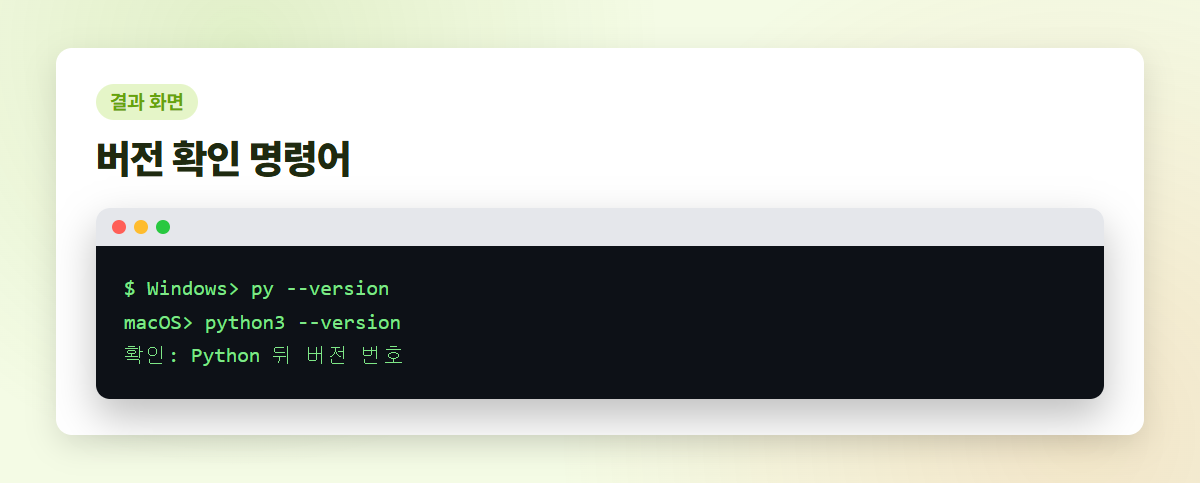
이제 터미널을 열고 명령어를 한 줄 입력해 보자. Windows에서는 PowerShell을 열어 다음처럼 입력한다.
py --version
macOS에서는 터미널을 열어 이렇게 입력한다.
python3 --version
Python 뒤에 설치된 버전 번호가 보이면 첫 확인은 끝이다. 여기서는 특정 번호와 똑같아야 하는 게 아니라, 명령어가 파이썬을 찾아 버전을 보여주는지가 중요하다. Windows에서 py를 찾지 못한다면 python --version도 시도해 보자. 설치 방식에 따라 사용할 수 있는 명령어가 다를 수 있다.
‘명령어를 찾을 수 없다’는 메시지가 나온다면 우선 철자를 확인하고 터미널을 새로 열어 다시 입력하자. 그래도 안 된다면 설치가 끝났는지, Windows에서는 PATH 옵션을 놓치지 않았는지 살펴보면 된다. 반대로 Windows에서 python을 입력했더니 스토어 화면이 열리는 경우도 있다. 이때는 py --version부터 확인해 보자. 버전 확인은 실패를 판정하는 시험이 아니라, 어디가 아직 연결되지 않았는지 찾는 과정이다.
에디터는 가볍게 고르고 시작하자
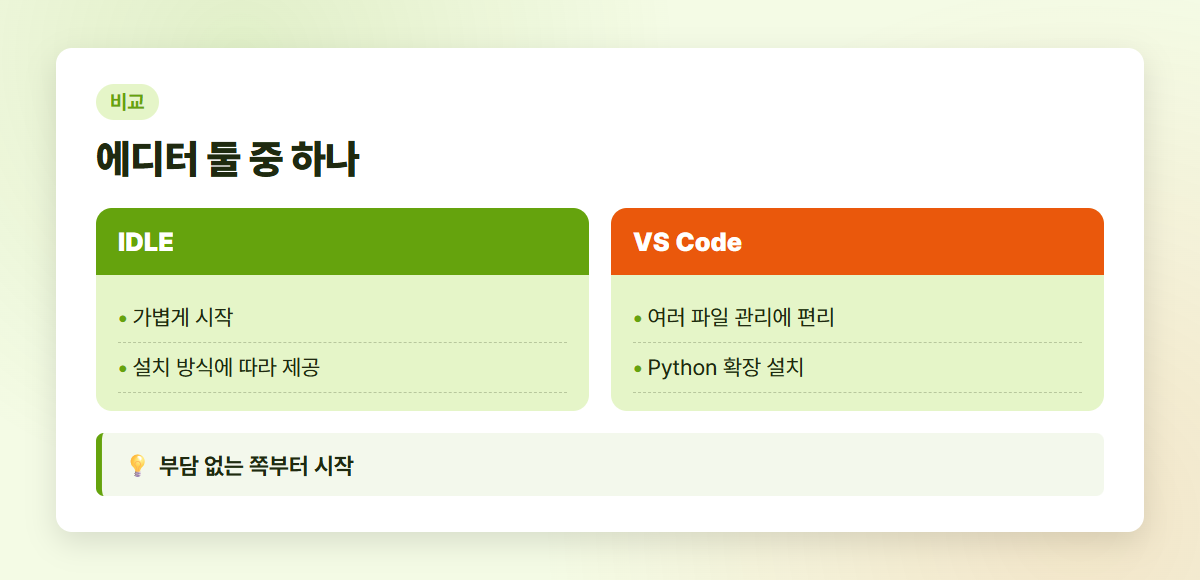
파이썬이 준비됐으면 코드를 적을 공간을 고르자. 처음에는 IDLE과 VS Code 중 하나면 충분하다. IDLE은 파이썬 공식 설치 파일을 통해 함께 설치할 수 있는 간단한 도구다. 설치 방식에 따라 없을 수도 있지만, 보인다면 가볍게 시작하기 좋다.
VS Code는 여러 파일을 관리하거나 다른 언어도 함께 다룰 때 편한 에디터다. 공식 사이트에서 설치할 수 있다. 다만 VS Code를 설치하는 것과 파이썬을 설치하는 것은 별개다. VS Code를 쓴다면 확장 기능 화면에서 Microsoft가 제공하는 Python 확장도 설치하자.
내 추천은 ‘지금 당장 부담 없는 쪽’이다. IDLE이 이미 있다면 그대로 써도 좋고, 앞으로도 계속 쓸 작업 공간을 마련하고 싶다면 VS Code를 골라도 좋다. 에디터 선택에 너무 오래 매달릴 필요는 없다. 메모장이 예쁜지 고민하다가 정작 일기를 못 쓰는 상황과 비슷하니까.
VS Code를 골랐다면 한 가지만 기억하자. 나중에 코드가 예상과 다르게 실행되거나 파이썬을 못 찾는다면, VS Code가 어느 파이썬을 사용하도록 선택돼 있는지 확인해야 한다. 명령 팔레트의 Python: Select Interpreter에서 확인할 수 있다. 파이썬이 여러 개 설치돼 있다면 특히 도움이 된다.
오늘은 여기까지, 다음에는 진짜 실행해 보자
오늘 준비한 환경은 거창한 설정의 완성이 아니다. 파이썬 버전이 확인되고, 코드를 쓸 에디터가 열리면 다음 단계로 갈 수 있다. 아직 VS Code의 모든 버튼을 이해하지 못해도 괜찮다. 나도 새 도구를 열면 일단 메뉴를 한 바퀴 구경하다가 결국 필요한 버튼만 쓰게 된다.
버전 확인이 안 됐다면 앞의 설치 경로와 명령어부터 다시 살펴보고, 확인이 됐다면 에디터를 하나 골라두자. 다음 글에서는 이 준비물을 이용해 첫 번째 파이썬 코드를 직접 실행해 볼 예정이다. 설치 화면보다 실행 결과를 보는 순간이 훨씬 재밌다. 이제 거의 다 왔다!
 |  |
첫 댓글을 남겨보세요.