지난 글에서 파이썬을 설치하고 코드를 쓸 환경을 준비했죠. 그런데 환경만 준비하고 끝내면 좀 아쉽잖아요. 이번에는 직접 코드를 저장하고 실행해서 글자가 화면에 나오는 순간까지 가볼게요. 거창한 프로그램은 아닙니다. 딱 한 줄이에요. 나도 처음에는 그 한 줄이 실행되는 게 꽤 신기했습니다. 내가 쓴 글자를 컴퓨터가 그대로 보여 주다니, 어? 진짜 되네!
실행하기 전에 이것만 확인해요
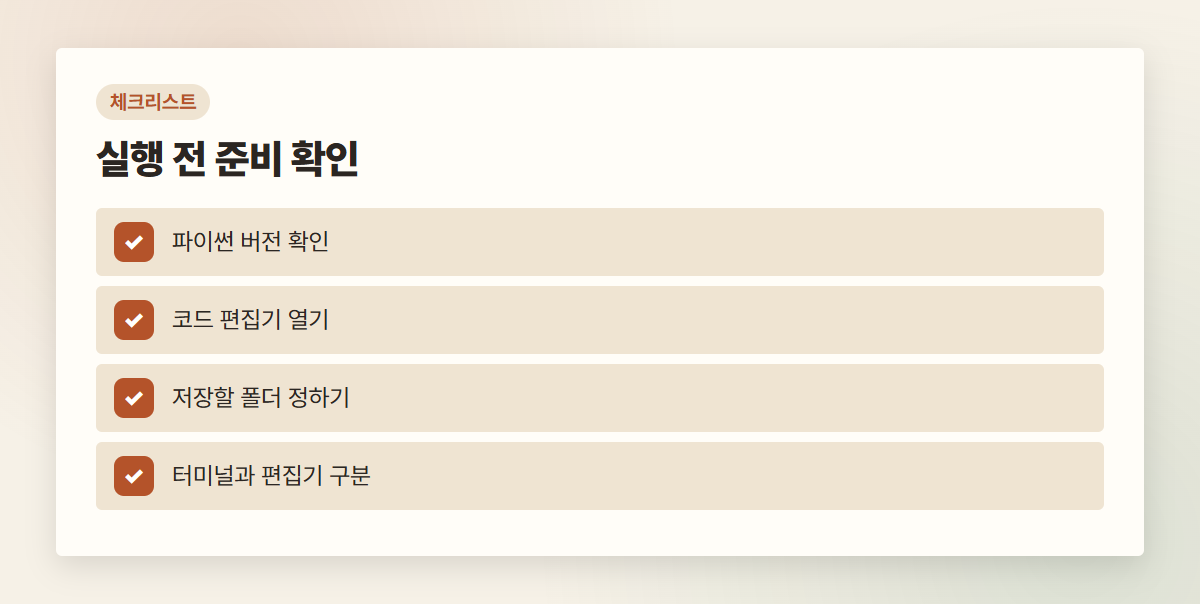
지난 글에서 설치한 파이썬과 코드 편집기만 있으면 됩니다. 편집기는 VS Code든 다른 프로그램이든 괜찮아요. 중요한 건 코드를 적을 곳과 실행 명령을 입력할 터미널을 구분하는 거예요. 편집기에는 파이썬 코드를 쓰고, 터미널에는 저장한 파일을 실행하라는 명령을 입력합니다.
터미널을 열었다면 파이썬이 연결되어 있는지 먼저 확인해 보세요. 윈도우에서는 py --version을, macOS에서는 python3 --version을 입력하면 됩니다. 윈도우에서 py가 안 된다면 python --version도 시도해 보세요. 버전이 표시되면 일단 다음으로 넘어가면 됩니다. 명령을 찾지 못한다는 메시지가 나오면 지난 글에서 설치와 실행 경로를 확인했던 부분을 다시 살펴봐 주세요.
작업할 폴더도 하나 정해 두면 편합니다. 나는 처음 배울 때 파일을 여기저기 저장해 놓고는 터미널에서 못 찾아서 한참 헤맸거든요. 이번에는 파일을 저장한 폴더를 기억하기, 이것만 해도 삽질을 꽤 줄일 수 있어요.
드디어 첫 줄, Hello, World!
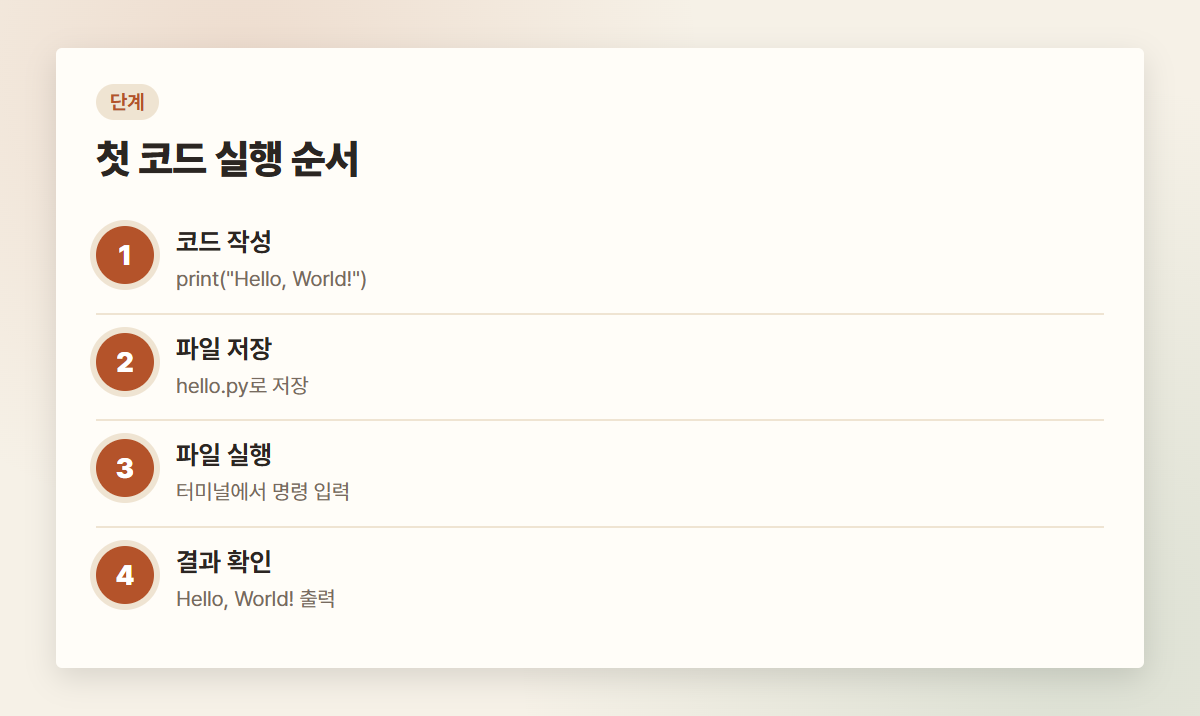
편집기에서 새 파일을 열고 아래 한 줄을 그대로 적어 보세요.
print("Hello, World!")
이제 파일 이름을 hello.py로 저장합니다. .py는 파이썬 코드 파일이라는 표시예요. 혹시 hello.py.txt로 저장되지 않았는지도 확인해 주세요. 파일 이름의 마지막이 .py여야 합니다.
터미널에서 파일이 저장된 폴더로 이동한 뒤 다음 명령을 입력합니다. 윈도우에서 py를 쓰는 경우라면:
py hello.py
macOS에서 python3를 쓰는 경우라면:
python3 hello.py
윈도우에서 버전 확인에 python 명령을 썼다면 python hello.py로 실행하면 됩니다. 성공하면 터미널에 이렇게 나타나요.
Hello, World!
아! 방금 한 일이 코딩의 기본 흐름입니다. 코드를 쓴다 → 파일로 저장한다 → 실행한다 → 결과를 확인한다. 앞으로 코드가 길어져도 이 흐름은 계속 반복돼요.
여기서 print는 괄호 안의 내용을 화면에 보여 주는 기능입니다. 따옴표 안의 Hello, World!는 출력할 글자이고요. 괄호와 따옴표가 각각 닫혀 있어야 하니 처음에는 예제를 그대로 따라 적는 게 좋아요. 나도 예전에 닫는 따옴표 하나를 빼먹고 컴퓨터가 왜 내 마음을 몰라주나 싶었습니다. 솔직히 말하면 컴퓨터 잘못은 아니었죠.
터미널에 바로 쓰는 것과 파일 실행은 달라요
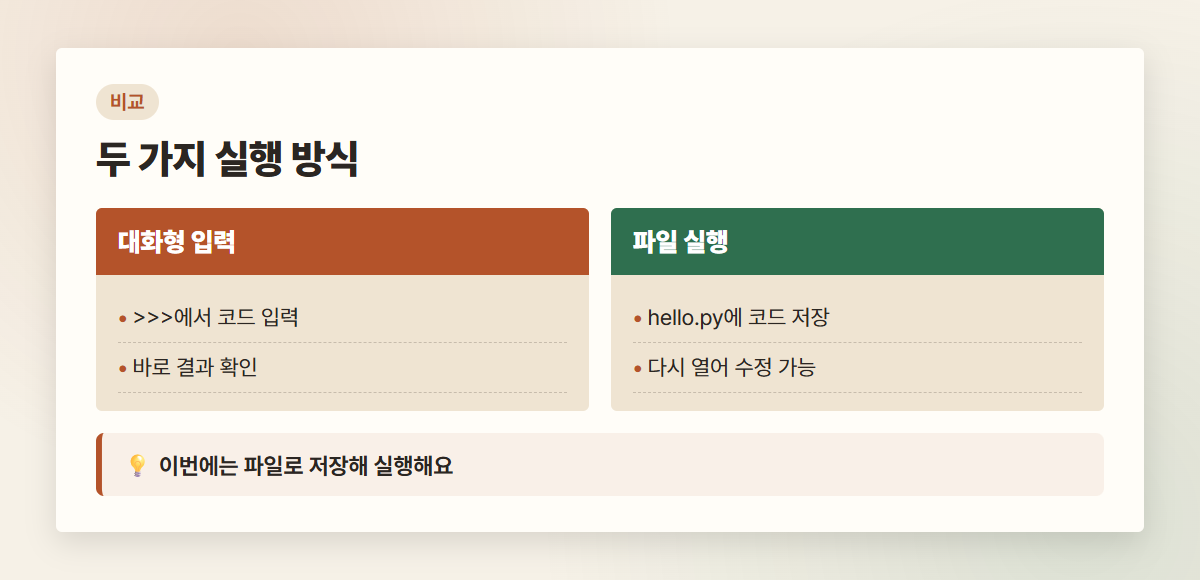
혹시 터미널에 python3이나 py만 입력해 본 적 있나요? 그러면 >>> 표시가 나올 수 있어요. 이건 파이썬에 코드를 한 줄씩 바로 입력하는 방식입니다. 그 상태에서는 아래처럼 써도 곧바로 결과가 나옵니다.
>>> print("Hello, World!")
Hello, World!
빠르게 시험해 보기엔 편하죠. 반면 hello.py 파일에 적어 두면 나중에 다시 열어 고치고 실행할 수 있습니다. 이번 글에서는 그 파일로 저장해서 실행하는 방식을 익히는 게 목표예요.
한 가지 헷갈리기 쉬운 점! >>>가 보이는 곳에 py hello.py나 python3 hello.py를 입력하면 안 됩니다. 그 명령은 파이썬 코드가 아니라 터미널 명령이에요. >>> 상태라면 exit()를 입력해 빠져나온 뒤 실행해 주세요. 편집기의 실행 버튼을 눌러도 결과가 나올 수 있지만, 오늘은 파일과 실행 명령의 관계를 직접 보는 편이 이해하기 좋습니다.
안 되면 내 실수일까? 대개 작은 차이예요

첫 시도에 안 되더라도 너무 걱정하지 마세요. 10년째 파이썬을 쓰는 나도 파일 저장을 깜빡하고 ‘왜 안 바뀌지?’ 할 때가 있습니다. 오류가 나면 일단 메시지의 마지막 부분을 보고, 아래 순서로 확인해 보세요.
- 명령을 찾지 못한다면: 앞에서 버전 확인에 성공했던 명령이 무엇인지 보세요. 윈도우에서
py가 됐다면py hello.py, macOS에서python3가 됐다면python3 hello.py를 사용합니다. - 파일을 열 수 없다고 한다면: 터미널이 현재 어느 폴더에 있는지,
hello.py가 그 폴더에 저장됐는지 확인하세요. 파일 이름을 다르게 저장했거나.txt가 붙었을 수도 있어요. SyntaxError가 나온다면: 괄호와 따옴표가 빠지지 않았는지 살펴보세요. 특히 코드 예제를 복사하면서 따옴표가 다른 모양으로 바뀌지 않았는지도 확인하면 좋습니다.- 수정했는데 예전 결과가 나온다면: 편집기에서 저장했는지, 터미널에서 실행한 파일이 지금 수정한 파일인지 확인해 보세요.
오류 메시지는 ‘실패!’ 도장이 아니라 어디를 다시 볼지 알려 주는 힌트에 가깝습니다. 지금은 전부 이해하려 애쓰지 말고, 명령·파일 위치·코드 한 줄을 차례로 확인하는 습관만 들여도 충분해요.
한 줄을 내 코드로 바꿔 볼까요?
이제 Hello, World! 부분을 원하는 말로 바꿔 보세요. 예를 들어 이렇게요.
print("파이썬 첫 실행 성공!")
파일을 저장하고 다시 실행하면 출력 내용도 바뀝니다. 따옴표 안의 글자를 바꾸면 화면에 나오는 글자도 바뀐다는 걸 직접 확인한 거예요. 시간이 남는다면 print("안녕!")을 한 줄 더 적고 저장한 뒤 실행해 보세요. 두 줄이 어떤 순서로 나오는지도 볼 수 있습니다.
오늘은 화면에 글자를 보여 주는 데 집중했어요. 그런데 매번 따옴표 안의 글자를 직접 고쳐야 한다면 좀 불편하겠죠? 다음 글에서는 값을 이름 붙여 보관하는 변수, 그리고 글자와 숫자처럼 값의 종류를 뜻하는 데이터 타입을 알아볼게요. 오늘 만든 작은 파일이 다음 연습의 출발점입니다.
 |  |
첫 댓글을 남겨보세요.