
앞 글에서는 JSON 데이터를 읽고 쓰는 방법을 살펴봤어요. 그런데 파일을 여는 코드가 맞는데도 “파일이 없다”는 오류가 날 때가 있죠. 음... 파일이 정말 없을 수도 있지만, 파이썬이 어느 폴더에서 파일을 찾고 있는지가 원인일 때도 꽤 많습니다.
오늘은 파일 이름 앞에 붙는 주소, 즉 경로를 차근차근 다뤄볼게요. os와 pathlib로 경로를 확인하고 폴더를 관리하는 기본기를 익히면, 다음 글에서 데이터 저장과 불러오기도 훨씬 편해집니다.
경로는 파일의 주소예요
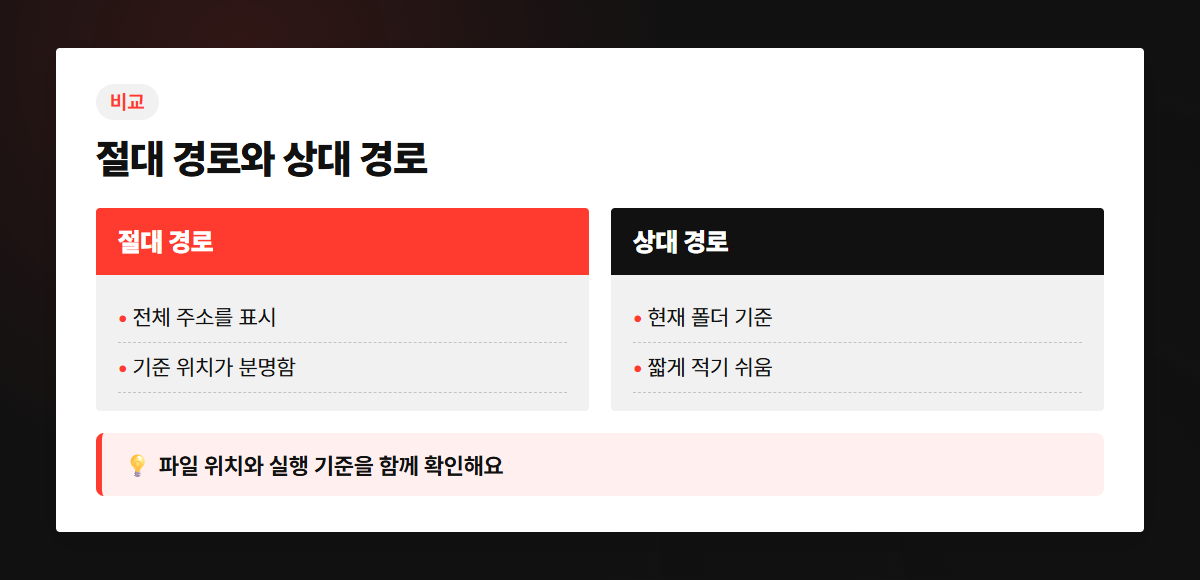
파일 이름이 data.json이라고 해도, 같은 이름의 파일은 여러 폴더에 있을 수 있어요. 그래서 파일을 찾을 때는 폴더 위치까지 알려주는 경로가 필요합니다.
경로는 크게 두 가지로 나눠 볼 수 있어요.
- 절대 경로: 컴퓨터의 기준 위치부터 파일까지 전체 주소를 적어요.
- 상대 경로: 현재 작업 위치를 기준으로 파일이 있는 곳을 적어요.
예를 들어 data.json이라고만 쓰면 보통 현재 작업 폴더에서 찾습니다. data 폴더 안에 있다면 data/data.json처럼 나타낼 수 있죠. 윈도우에서는 C:\\projects\\data.json 같은 경로를 보게 됩니다.
여기서 자주 헷갈리는 게 현재 작업 폴더예요. 내가 코드를 저장한 폴더와 실행할 때 기준이 되는 폴더가 다를 수 있거든요. “분명 옆에 파일을 뒀는데?” 하고 한참 찾았던 적이 있다면, 파일이 아니라 기준 위치가 범인일지도 몰라요.
os로 현재 위치와 경로 확인하기
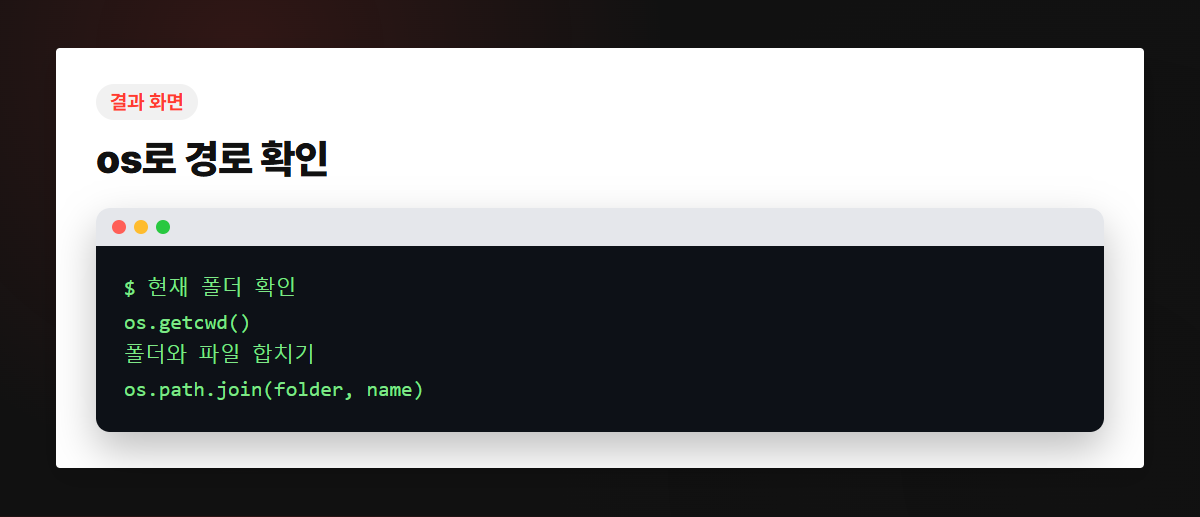
os는 운영체제와 관련된 기능을 제공하는 파이썬 표준 모듈입니다. 현재 작업 폴더를 확인할 때는 os.getcwd()를 쓸 수 있어요.
import os

print(os.getcwd())
파일 경로를 안전하게 이어 붙이고 싶다면 os.path.join()이 유용합니다.
import os

folder = "data"
filename = "sample.json"
path = os.path.join(folder, filename)

print(path)
폴더 이름과 파일 이름을 따로 관리한 뒤 합치는 방식이라, 경로 구분 기호를 직접 붙이는 실수를 줄여줘요. 운영체제에 따라 경로 표기가 다를 수 있는데, os.path.join()이 그 차이를 처리합니다.
파일이나 폴더가 있는지 확인할 때는 이렇게 쓸 수 있습니다.
if os.path.exists(path):
    print("경로가 있어요")
else:
    print("경로를 찾지 못했어요")
다만 exists()는 그 경로에 파일이 있는지, 폴더가 있는지 구분해 주지는 않아요. 파일인지 확인하려면 os.path.isfile(path), 폴더인지 확인하려면 os.path.isdir(path)를 사용하면 됩니다.
pathlib로 경로를 다루면 읽기 편해요
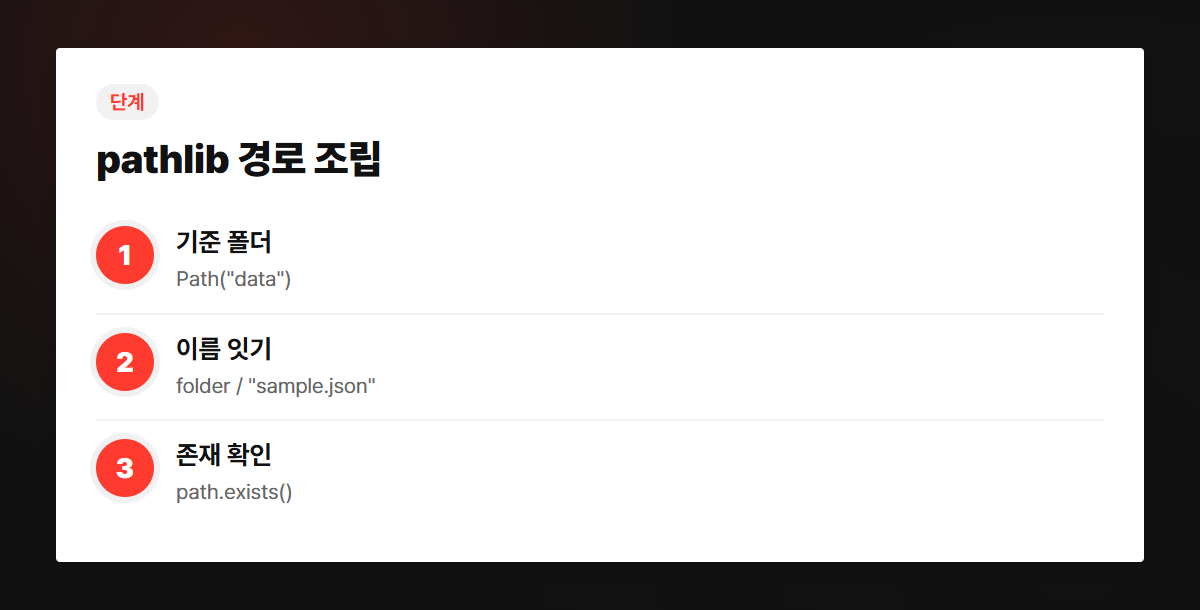
요즘 파이썬 코드에서는 pathlib도 자주 만납니다. 경로를 문자열로만 다루지 않고, 경로 전용 객체로 표현해요. 처음엔 낯설 수 있지만, 파일과 폴더를 함께 다룰 때 코드가 읽기 쉬워집니다.
from pathlib import Path

folder = Path("data")
path = folder / "sample.json"

print(path)
print(path.exists())
print(path.is_file())
folder / "sample.json"처럼 슬래시로 이어 붙이는 표현이 보이죠? 실제 나눗셈이 아니라 경로를 합치는 문법이에요. 꽤 직관적이라 저는 경로가 여러 단계로 이어질 때 특히 편하더라고요.
현재 작업 폴더를 기준으로 경로를 만들 수도 있고, 코드 파일이 있는 위치를 기준으로 삼을 수도 있어요.
from pathlib import Path

base_dir = Path(__file__).parent
config_path = base_dir / "config" / "settings.json"
__file__은 실행 중인 파이썬 파일의 위치를 가리킵니다. 그래서 코드 파일 옆에 설정 파일을 두는 프로젝트라면, 실행 위치가 달라져도 파일을 찾기 쉬워요. 다만 대화형 환경이나 노트북에서는 __file__이 없을 수 있으니 상황을 확인해서 사용하세요.
폴더를 만들고 안전하게 확인하기

결과 파일을 저장할 폴더가 아직 없다면 먼저 만들어야 합니다. pathlib에서는 mkdir()로 폴더를 만들 수 있어요.
from pathlib import Path

output_dir = Path("output")
output_dir.mkdir(exist_ok=True)
exist_ok=True는 폴더가 이미 있어도 오류를 내지 말라는 뜻입니다. 상위 폴더까지 한 번에 만들고 싶다면 parents=True도 추가해요.
output_dir = Path("results") / "2026"
output_dir.mkdir(parents=True, exist_ok=True)
os를 선호한다면 os.makedirs()에도 비슷한 기능이 있어요. 이미 폴더가 있는 상황을 고려해 exist_ok=True를 지정할 수 있습니다.
import os

os.makedirs("results/2026", exist_ok=True)
실무에서는 경로를 만들기 전에 이런 것들을 확인하면 도움이 됩니다.
- 상대 경로라면 현재 기준 폴더가 어디인지 확인하기
- 파일 경로와 폴더 경로를 헷갈리지 않기
- 필요한 상위 폴더가 없을 때 만들기
- 운영체제별 경로 구분 기호를 직접 이어 붙이지 않기
어떤 도구를 고르면 좋을까요?
이미 os.path를 사용하는 코드가 있다면 그 흐름에 맞춰도 괜찮습니다. 새 코드에서 경로를 자주 조립하고 파일·폴더 기능까지 이어서 쓴다면 pathlib이 자연스럽게 느껴질 거예요. 둘 다 표준 라이브러리라 별도 설치는 필요하지 않습니다.
저는 요즘 새 코드를 쓸 때 pathlib을 먼저 떠올리지만, os.getcwd()처럼 os에서 간단히 확인할 수 있는 기능도 여전히 잘 씁니다. 하나만 골라야 하는 시험은 아니니까, 코드에서 무슨 일을 하는지 이해하는 게 먼저예요.
이제 JSON 파일을 읽고 쓰는 코드에 경로를 붙일 준비가 됐습니다. 다음 글에서는 데이터를 파일에 저장하고 다시 불러오는 흐름을 다뤄볼게요. 오늘 만든 Path 객체가 그때도 꽤 든든한 길잡이가 되어줄 겁니다.
 |  |
첫 댓글을 남겨보세요.